
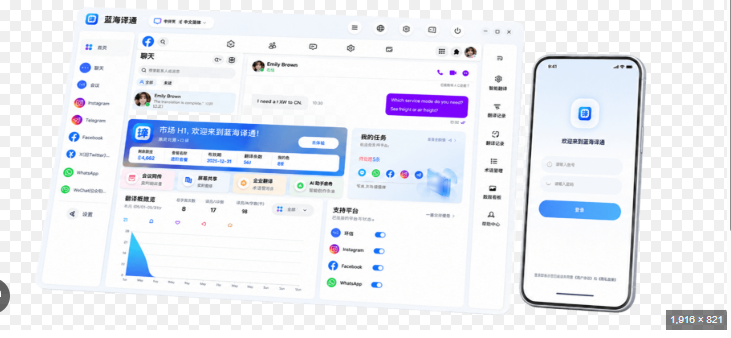
在软件设置中查找剪贴板监控开关
定位设置或偏好设置菜单
打开海译通翻译软件后,在主界面右上角或左上角寻找“设置”“偏好设置”或“选项”等入口,通常以齿轮图标或菜单列表形式呈现。进入设置面板后,逐项浏览各分类标签,留意“剪贴板”“复制翻译”“监控剪贴板”或“自动翻译复制内容”等选项。如果设置面板未直接显示,可进一步检查“高级设置”“辅助功能”或“系统集成”等子菜单,确保不遗漏可能的配置入口。
查找“剪贴板翻译”或类似开关
在设置面板中搜索“剪贴板”“复制”“监控”或“自动翻译”等关键词,部分软件会将剪贴板监控功能命名为“启用剪贴板监控”“复制翻译”“剪贴板自动翻译”或“监控剪贴板内容”等。如果存在该选项,通常以复选框或开关按钮形式呈现,用户勾选后点击“应用”或“确定”保存设置即可生效。部分软件可能需要重启后才能完成监控服务的注册和启动。
确认功能是否对特定应用或场景生效
部分翻译软件的剪贴板监控功能并非全局生效,而是仅在特定应用场景中可用,例如仅监控来自浏览器的复制内容或仅在某些应用中自动触发翻译。用户需留意设置页面中是否标明“适用于浏览器翻译”“适用于阅读应用”等使用场景说明,避免在未支持的应用中反复复制而误以为功能无效。
授予剪贴板读取所需的系统权限
安卓系统剪贴板权限的开启路径
在安卓设备上,剪贴板监控功能需要授予“读取剪贴板”或“访问剪贴板内容”权限。用户需进入手机“设置”>“应用”>“应用管理”>“海译通翻译”>“权限管理”中,找到“剪贴板”或“读取剪贴板内容”选项并开启。部分Android版本(如Android 10及以上)对剪贴板的后台访问有额外限制,用户需在每次应用启动时确认权限状态。
iOS系统剪贴板读取的授权机制
在iOS系统上,应用首次尝试读取剪贴板内容时会弹出授权提示框,用户点击“允许”后方可使用剪贴板监控功能。如果用户首次拒绝授权,需进入“设置”>“隐私与安全性”>“剪贴板”中找到海译通翻译并开启访问权限。iOS的剪贴板访问权限在应用退出后台后可能自动重置,用户需留意每次启动时的授权状态。
确认权限已生效并重新启动应用
完成权限授予后,建议完全退出海译通翻译(从后台任务列表中清除),然后重新打开应用。部分系统权限在应用运行期间授予后需重启应用才能生效,重启后剪贴板监控功能应可正常使用。如果重启后仍无法工作,可尝试重新开关权限开关并再次重启应用。
通过复制操作测试监控功能是否生效
复制文本后观察是否自动翻译
完成设置和权限授予后,在任意应用中复制一段外文文本或中文文本,切换回海译通翻译(或等待应用在后台自动处理),观察是否自动弹出翻译结果或主界面是否自动填充复制的内容并完成翻译。如果剪贴板监控功能正常工作,用户无需粘贴即可看到译文,大幅缩短了翻译操作路径。
检查是否有翻译通知或弹窗
部分翻译软件在检测到剪贴板内容变化后,会以通知栏消息、悬浮窗或弹窗形式呈现翻译结果,而非在主界面内显示。用户需留意手机通知栏或屏幕边缘是否有翻译结果提示。如果未出现任何通知,可检查软件的通知权限设置或查看是否有“静默模式”选项。
复制长文本测试监控的响应速度
分别复制短句和长段落进行测试,观察剪贴板监控功能的响应速度。高质量的剪贴板监控能够在复制后即时响应,无需用户额外操作。如果长文本复制后无明显反应,可能是应用对复制内容有长度限制,或需要用户点击确认后才开始翻译。
剪贴板监控的常见使用场景
跨应用快速翻译
剪贴板翻译监控在跨应用翻译场景中最为实用,用户开启监控后无需在翻译应用和其他应用之间频繁切换,复制内容即可自动触发翻译。这一功能尤其适合在阅读外文文档时需要频繁查词查句的场景,大幅提升了信息获取的效率。
批量内容处理
对于需要翻译多段内容的用户,剪贴板监控功能能够自动处理每次复制的文本,用户只需连续复制不同段落,无需反复粘贴和点击翻译,操作流程显著简化。部分支持该功能的软件还提供翻译历史记录,方便用户回溯和整理。
与社交应用配合使用
在社交应用(如微信、WhatsApp等)中收到外文消息时,用户复制消息内容即可自动获取翻译,无需离开聊天界面。剪贴板监控搭配悬浮窗功能能够进一步提升使用便捷性,实现无缝的跨语言社交体验。
剪贴板监控不生效的排查方法
检查应用是否在后台保持运行
剪贴板监控功能通常依赖应用的后台服务持续监控系统剪贴板,如果用户完全退出应用,监控功能将一并停止。用户需确认应用在后台运行而非彻底关闭,查看系统任务栏或最近任务列表中是否包含海译通翻译的进程。部分手机系统会主动清理后台应用,用户可尝试将应用加入“受保护应用”或“锁定后台”列表。
确认复制操作是否成功写入剪贴板
部分应用(如密码输入框、银行应用等)禁止复制内容或限制剪贴板访问,在这些应用中复制内容无法被第三方应用读取。用户需在普通文本应用(如浏览器、备忘录、微信输入框)中测试剪贴板监控功能,避免在受限应用中反复尝试。
检查是否被系统省电策略限制
部分手机的省电模式或电池优化策略可能限制后台应用的活动,导致剪贴板监控功能被暂停。用户需关闭省电模式或将海译通翻译加入“不受电池优化限制”的应用列表,确保后台监控服务能够持续运行。
常见问题一:海译通翻译的剪贴板监控功能在哪里开启?
剪贴板监控功能通常位于软件的“设置”或“偏好设置”面板中,建议查找“剪贴板”“复制翻译”或“监控剪贴板”等相关开关。部分软件还需在手机系统设置中授予剪贴板读取权限。
常见问题二:开启监控后复制文本没有自动翻译怎么办?
可能是未授予剪贴板读取权限或应用未保持在后台运行,建议检查系统权限设置并将应用加入“受保护应用”列表。部分应用(如密码输入框)禁止剪贴板访问,需在其他应用中测试。
常见问题三:剪贴板监控和划词翻译有什么区别?
剪贴板监控通过监测系统剪贴板内容变化自动触发翻译,用户复制即可;划词翻译需要用户主动选中文本触发。剪贴板监控在跨应用场景中更为便捷,适用于无法选中的文本。
常见问题四:Hi Translate和海译通是同一款产品吗?
不是。Hi Translate是传音控股的翻译应用,支持140种语言,搜索结果显示其具备会议同传和通话翻译功能。“海译通”搜索结果指向一家翻译公司,两者名称相近但属于不同产品。